重置房间:换风格前必看
什么时候需要重置房间
重置房间主要有三种典型场景:
- 当前房间风格完全不想要了 — 从"温馨卧室"换成"雨天图书馆",不想一件一件手动删家具
- 切换预设房间 — 想换一个完全不同的预设风格,旧家具清掉重来
- 房间卡 bug / 家具错位严重 — 极端情况下(比如某个家具卡住移不动),重置房间是最彻底的修复
重置操作步骤
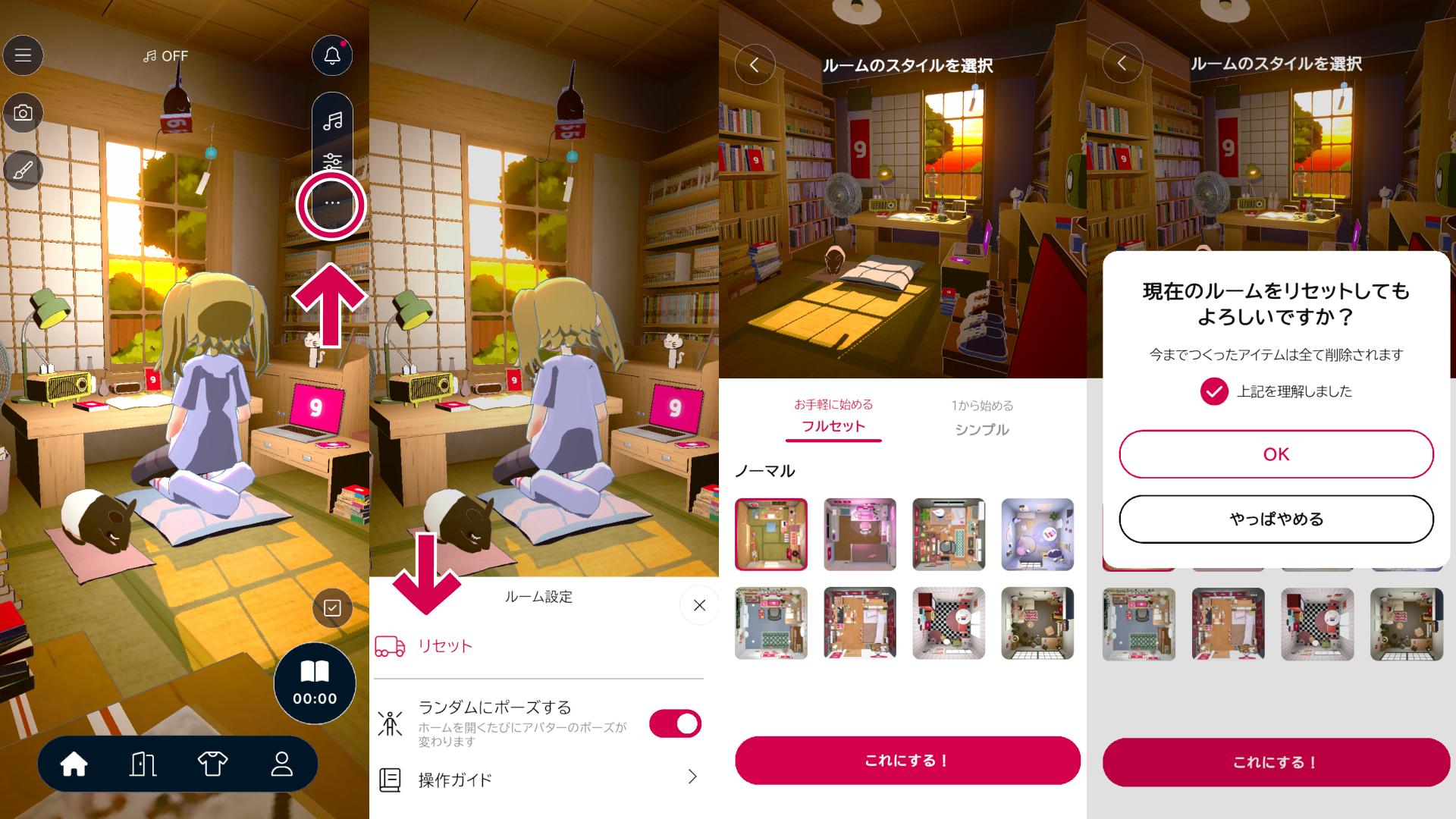
根据 gogh 帮助中心的说明,重置房间流程如下:
- 点击首页右侧的三点 "..." 按钮(或房间设置入口)
- 在房间设置中点击"重置"
- 在选择房间风格界面里,选一个你想用的新预设(或者留空)
- 进入确认界面 —— 必须勾选 "我已了解以上内容" 才能继续(防止误操作)
- 点击 OK — 重置完成
重置后发生了什么:
- ✅ 所有已放置的家具、贴纸、自定义图片 → 全部清除
- ✅ 房间的天气 / 时间段 / 光照设置 → 恢复默认
- ✅ 房间变回预设风格的"起点"(如果选了预设),或裸墙空房间(如果没选)
- ❌ 不会删除你保存的虚拟形象(形象库独立于房间)
- ❌ 不会删除你的效率工具数据(番茄钟历史、待办清单、日记、专注统计都保存在云端)
重置前要做的事
保存好你在意的自定义图片
如果你上传了自己的图片到家具上(海报、屏幕、画框),重置后图片会跟着家具一起消失。如果需要保留,先手动把这些图片从本地硬盘备份一下——gogh 不会帮你把上传的图片导出来。
重置不等于卸载
很多人以为"重置房间 = 卸载重装 gogh"——完全不是。重置只清空当前房间的家具和设置,你的账号、形象库、效率工具数据全部保留。卸载重装反而可能丢失云端数据(虽然 gogh 有 Steam 云),遇到问题先考虑重置,再考虑卸载。
重置虚拟形象
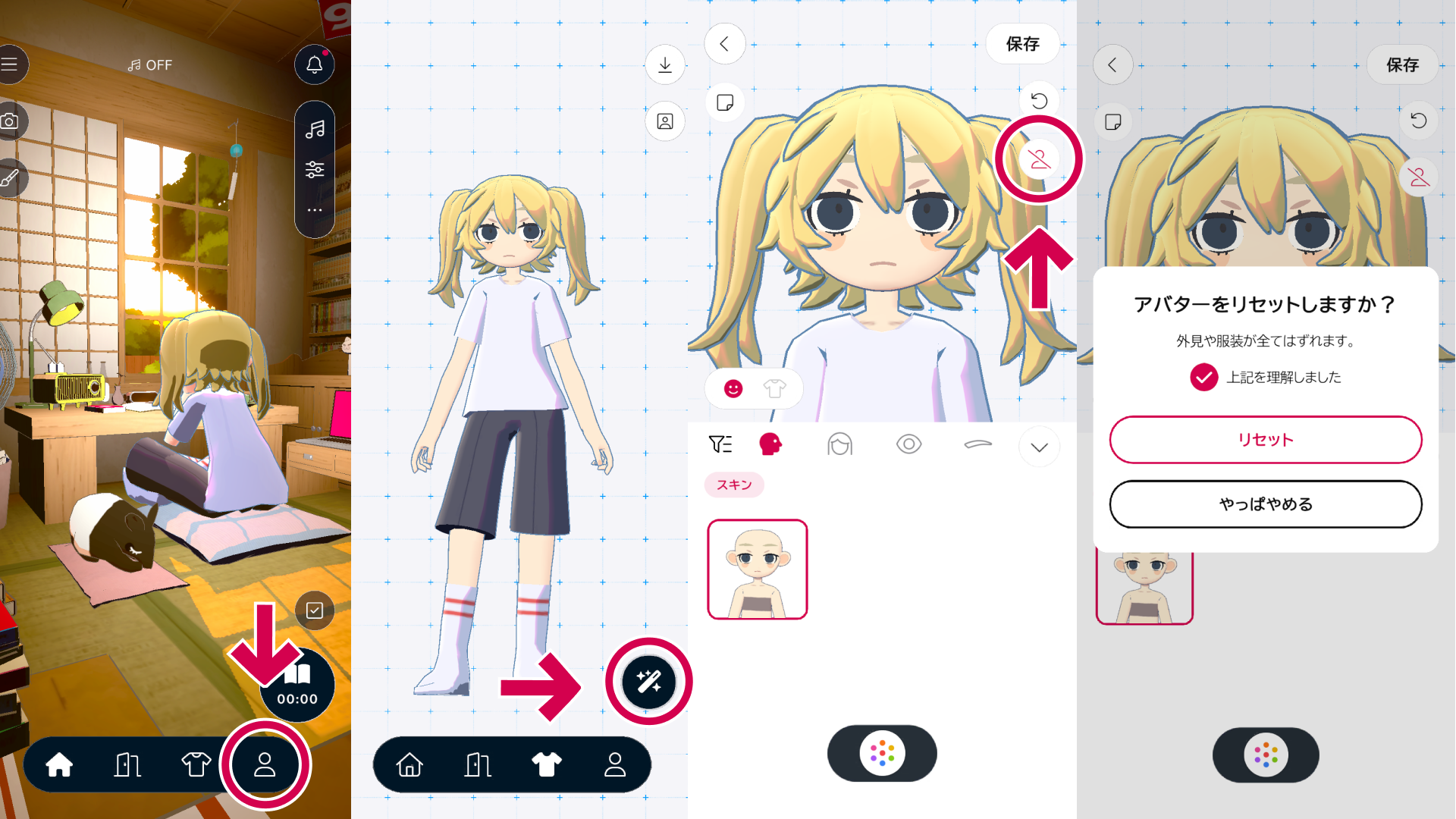
如果你想重置的不是房间,而是某个虚拟形象:
- 进入虚拟形象编辑器
- 点击右下角的图标
- 点击屏幕右侧显示的重置图标
- 勾选"我已了解以上内容" → 点击「重置」
重置形象会清除该形象当前的外观和服装,但不会删除形象库中已保存的其他形象。如果你想把所有形象都清空,需要逐个进入编辑器重置——没有"一键清空全部形象"的功能。