从下载到第一次进房间
选哪个平台
gogh 在四个平台上发布:Steam Windows、Steam macOS、iOS、Android。选择主要看你的使用场景:
| 平台 | 推荐人群 | 费用 | 主要差异 |
|---|---|---|---|
| Steam Windows | 桌面深度工作用户、需要桌面陪伴、创意工坊 | 免费开玩 | 桌面陪伴迷你窗口、面部追踪、虚拟摄像头、创意工坊、绿幕拍照 |
| Steam macOS | Apple Silicon Mac 用户(Intel Mac 不兼容) | 免费开玩 | 原生 M1 / M2 支持,同上 |
| iOS | 想随时随地掏出手机开专注的用户 | 免费 + 内购 | 没有桌面陪伴、没有面部追踪 |
| Android | 同上 | 免费 + 内购 | 要求 Android 13+ |
Intel Mac 用户注意:Steam 商店页面明确写了「不兼容使用英特尔处理器的 macOS 系统」。Apple Silicon Mac(M1 / M2 / M3 / M4)原生支持。
下载安装
Steam 版
- 打开 Steam 客户端,搜索 "gogh"(不要搜 "gogh咕盒",英文原名搜索更准)
- 进入商店页,点击「添加至账户」(免费开玩)
- 等下载完成后,从 Steam 库点击启动
Steam 版同时附带 DLC 内容(MIKU 合作包、书签包、免费的"超时空辉耀姬"包等),可按需单独购买。DLC 提供额外的虚拟形象部件、房间家具和音乐。
iOS 版
- App Store 搜索 "gogh 虚拟形象与专注"
- 点击「获取」按钮下载(免费)
- App Store 说明页列出了 iOS 版本的完整功能清单,不包含桌面陪伴、面部追踪、创意工坊等 Steam 独占功能
Android 版
- Google Play 搜索 "gogh 虚拟形象与专注"
- 点击「安装」(免费)
- 要求 Android 13 或更高版本,内存 4GB 以上
第一次打开:捏虚拟形象
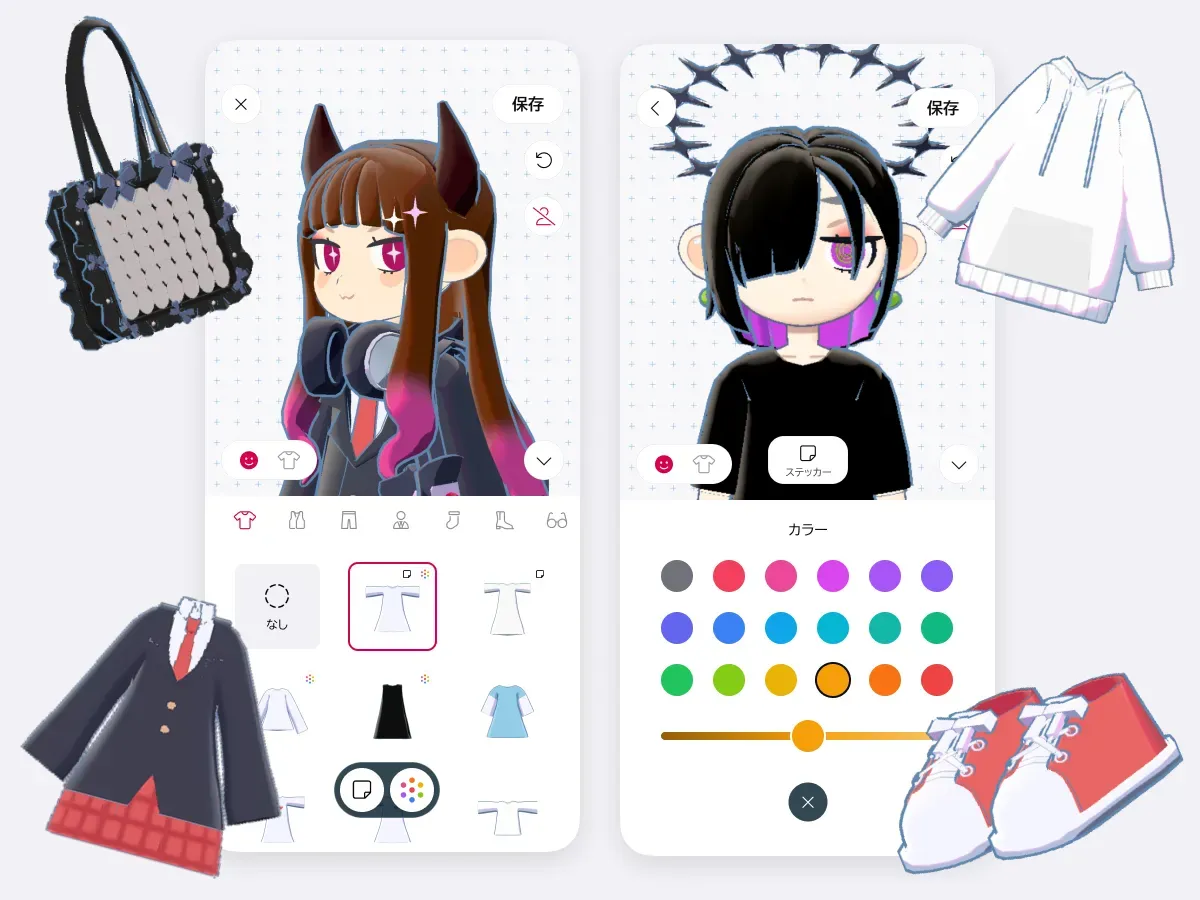
首次启动会进入虚拟形象创建界面。这不是一道必须走完才能进房间的"新手教程",但它是 gogh 的核心卖点之一,建议耐心做一次完整的定制。
界面是左右分栏式:左侧是你的角色实时预览,右侧是各部位的分类标签。常见的定制路径:
- 选基础体型(默认有几种预设的身体比例)
- 调头部和面部(肤色、眼睛颜色与形状、嘴型、脸型)
- 选发型 + 染色(每个发型可以选主色、挑染等)
- 选服装 + 颜色更换(上衣、下装、外套、袜子、鞋子各自独立可调色)
- 加配饰(帽子、眼镜、耳环、发饰等)
- 最后贴贴纸(在脸上、衣服上、或者身体的任意位置)
每一步调整后都能实时看到效果。保存后还可以在房间里放多个不同形象——比如一个"学习专注版"(戴眼镜穿毛衣)和一个"休息放松版"(穿睡衣),在番茄钟的专注 / 休息切换时自动换装。
选择第一个房间
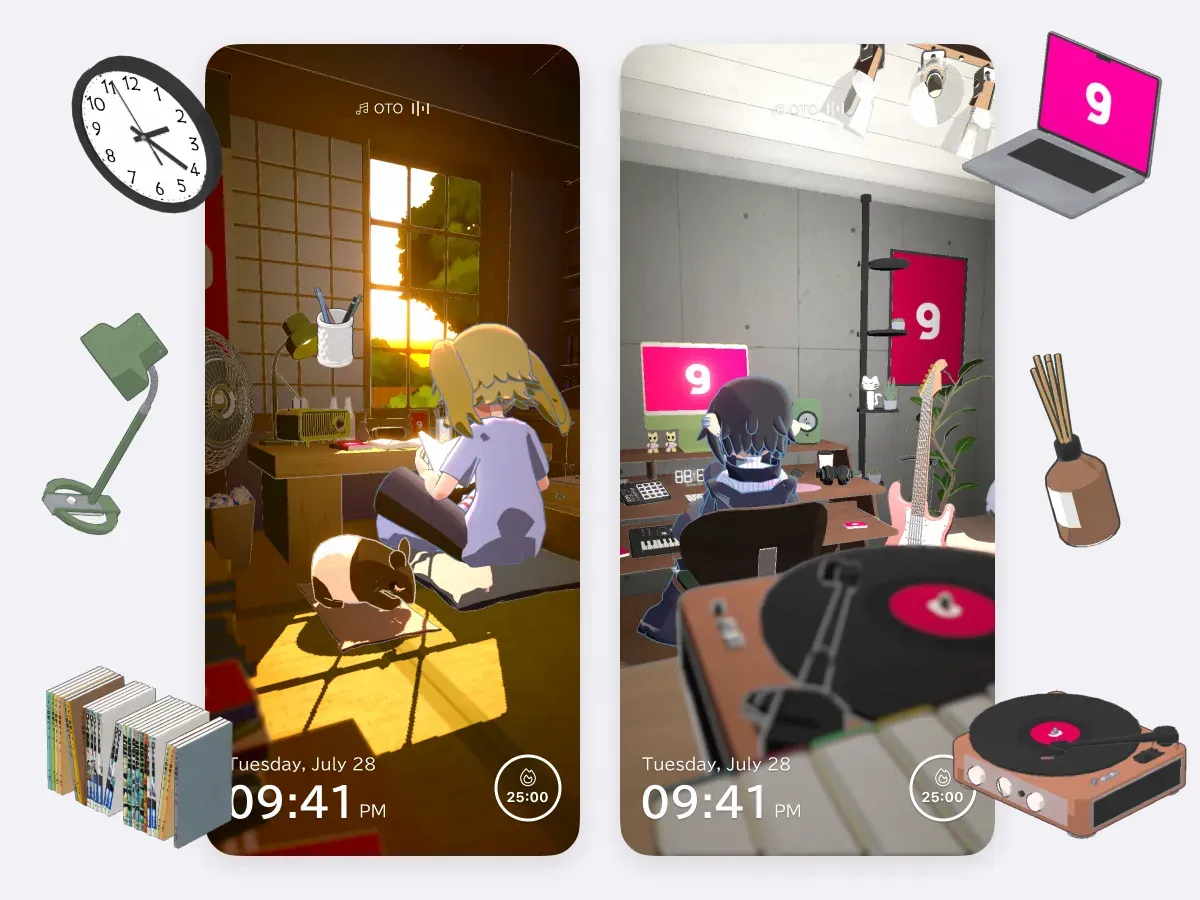
完成形象创建后会进入房间选择界面。强烈建议从预设房间开始:
- 预设房间有几种不同的主题:书房、雨天图书馆、温馨卧室、咖啡厅、废墟、观影房……
- 选一个你"看起来就想在里面待着"的主题
- 选中后点「就选这个!」进入
预设房间不是终点——进入后你仍然可以自由摆放家具、调整颜色、往海报上贴自己的图片、加天气效果和昼夜变化。预设只是帮你快速搭建一个"看起来不错"的起点。
跑第一个番茄钟
进入房间后,先做三件事:
- 开音乐 — 屏幕右侧的音符按钮,选一个 Lo-fi 专辑,再配点环境音(推荐"下雨"或"咖啡馆"),音量分别调节
- 调天气和时间段 — 房间设置里选一个你喜欢的氛围(比如黄昏 + 下雨)
- 开番茄钟 — 屏幕右下角计时器按钮 → Add 创建第一个计时器(类型选"番茄钟",时长可以设 25 分钟 + 5 分钟休息)→ 给它绑定一个姿势(比如"看书"姿势)和 BGM
点 ▶ 按钮开始计时,你的虚拟形象会自动切换到你选的姿势。现在,放下手机,开始专注吧。
关于注册登录
gogh 首次打开时需要注册账号。详细的注册流程、验证码、登录方式见 注册登录。
做完这些之后
现在你已经完成了「第一次使用 gogh」的完整流程。接下来你可能想:
- 把形象捏得更精细 — 跳去 虚拟形象编辑器基础 逐层探索
- 把房间搭得更有自己的风格 — 跳去 房间编辑器总览
- 试试番茄钟的进阶玩法 — 跳去 番茄钟 了解计时器预设、Focus Party 等功能
- 拉朋友一起来 — 跳去 Focus Party 同步专注