虚拟形象编辑器基础操作
界面布局
打开虚拟形象编辑器的方式:屏幕右下角的虚拟形象按钮 → 进入编辑界面。
整个编辑器是一个左侧实时预览 + 右侧分类标签的分栏式界面:
- 左侧(大区域):你的角色实时 3D 预览。调整任何参数都能立即看到效果。可以用鼠标 / 手指拖拽视角,滚轮 / 双指缩放来从不同角度检查效果。
- 右侧(滚动标签区):按部位分类的定制选项,从上到下依次排列。每个部位点开后有更细的子选项。
角色的默认姿势是"站立面对镜头",方便你从正前方检查效果。调整过程中可以随时切换姿势看看效果。
分类标签概览
gogh 的虚拟形象定制选项按以下大类分组(从上到下):
- 身体 / 体型 — 基础比例调整
- 头部 / 面部 — 肤色、脸型、五官细节
- 发型 — 发型选择 + 主色 / 挑染
- 面部特征 — 眼睛颜色、形状、嘴型等更细的调整
- 服装上装 — 上衣、外套等
- 服装下装 — 裤子、裙子、袜子、鞋子
- 配饰 — 帽子、眼镜、耳环、发饰、背包等
- 贴纸 — 贴在脸上、衣服上、或任意位置的可移动装饰
每个大类点开后会出现部件列表——点击选中一个部件后,通常会出现:
- 颜色调整按钮:打开调色盘选主色;部分部件还支持挑染、渐变等多色
- 大小 / 位置微调:部分部件(如眼镜、耳环)可以独立调位置
- 删除 / 更换:点另一个部件直接替换;点"空"选项清空该部位
操作要点
实时预览的好处
所有调整都是实时生效的——你改了头发颜色,预览区里的角色立即变色,不用点"保存"或"应用"。这让尝试各种组合变得非常顺畅。
保存与退出
- 编辑完成后,点击界面右下角的「保存」图标(重置图标旁边那个勾)
- 保存后角色形象就固定了,下次进入编辑器可以继续修改
- 退出编辑器(点击左上角返回按钮)会自动提示是否保存
在房间里放多个角色
gogh 允许在同一个房间里放置多个不同形象。操作方式:
- 点击屏幕左侧房间编辑按钮 🖌️
- 在右侧部件列表里找到"虚拟形象"分类
- 点击或长按已保存的形象,拖到房间里放置
- 每个形象可以独立调整位置、姿势、表情
这意味着你可以在房间里放多个角色——比如一个"学习专注版"(戴眼镜、穿毛衣)和一个"休息放松版"(穿睡衣、瘫在沙发上),让番茄钟在专注和休息状态下自动切换。
常见操作:换一个发型
举一个完整的操作流程示例——把角色的长发换成短发:
- 点击「发型」分类标签
- 在部件列表里找到一个喜欢的短发,点击选中
- 颜色没变?点击颜色调整按钮,打开调色盘
- 选一个主色;如果支持挑染,再选一个挑染颜色
- 实时预览效果,满意后点击「保存」
重置形象
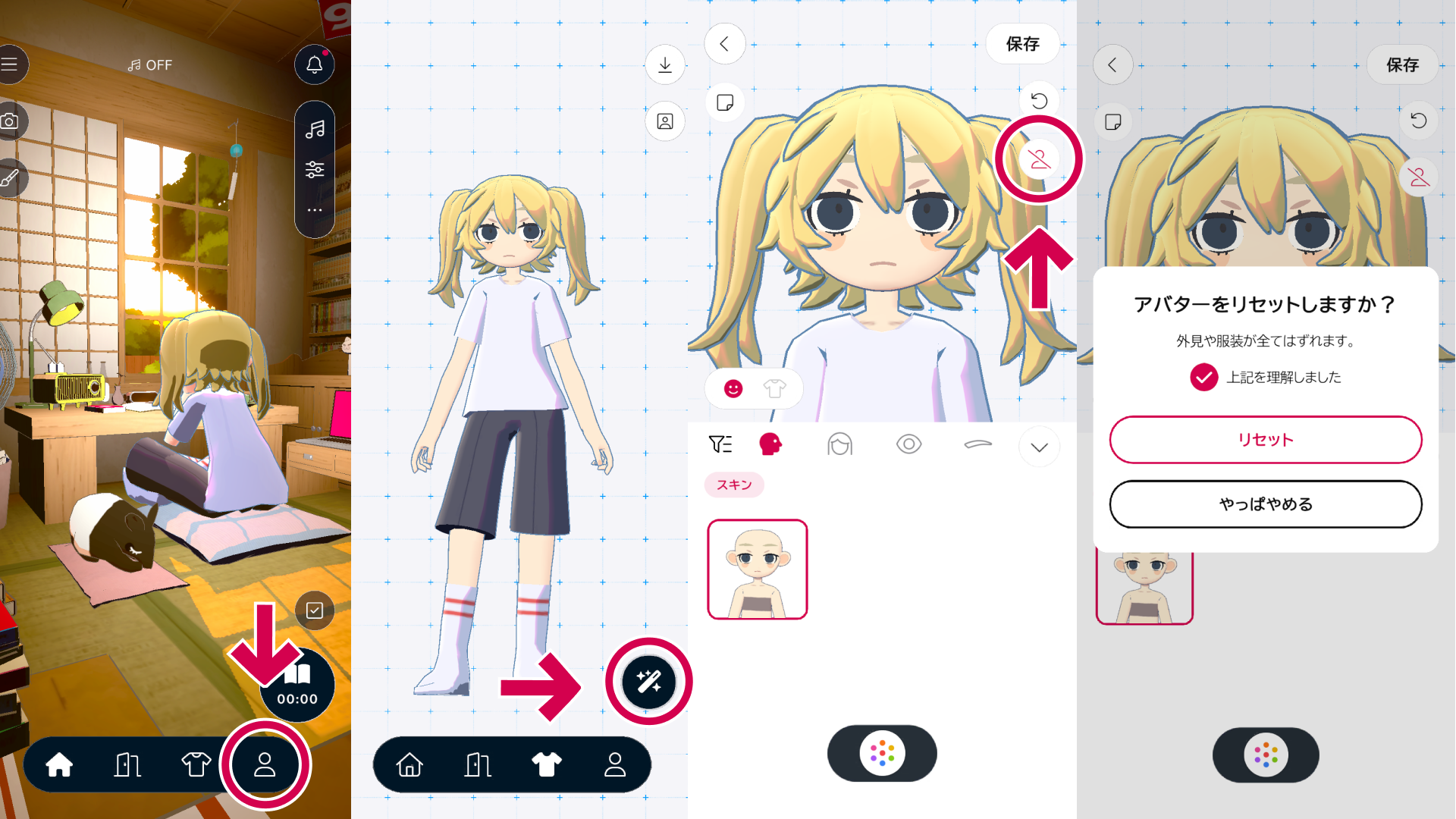
如果完全从头来:编辑器右下角的图标 → 右侧的重置图标 → 勾选"我已了解" → 重置。重置会清除所有当前形象的外观和服装,但不会删除你保存的其他形象。
详细说明见 重置虚拟形象(那里顺带讲房间重置,两者操作逻辑类似)。